如何在macbook上轻松安装和使用vpn?新手指南:完整步骤、注意事项与实用技巧
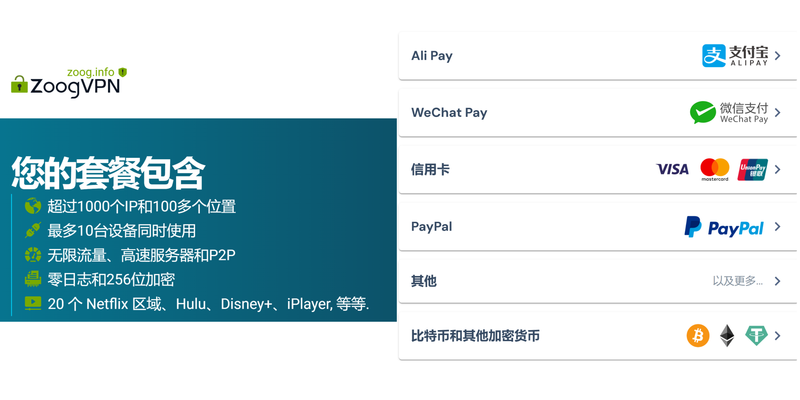
編輯推薦:ZoogVPN — 安全、快速的VPN——超過1000個IP、100多個位置,最多10台設備同時使用,零日誌與256位加密。 立即獲取 →
对于刚入门的用户来说,VPN 似乎是个陌生又复杂的工具。但其实只要掌握几个简单步骤,你就能在 MacBook 上快速、安全地使用 VPN。下面这份新手指南会用清晰的步骤和容易上手的方法,带你从零开始到熟练使用 VPN。快速摘要如下:了解 VPN 基本原理、选择合适的 VPN 服务、在 macOS 上安装与配置、常见问题排错,以及提升隐私与安全的实用技巧。


快速事实:VPN 是用来保护你的网络连接与隐私的工具,通过加密通道让你在公共网络上也能安全地浏览、排除地理限制、以及保护工作和个人数据。
以下内容包含多种格式,方便你快速获取信息:
- 快速对比表:常见 VPN 服务优缺点
- 步骤清单:在 MacBook 上安装和使用 VPN 的逐步指南
- 常见问题解答(FAQ)
- 额外资源与参考
你为何需要 VPN
- 数据加密:将你的网络流量加密,防止被窃听
- 隐私保护:隐藏真实 IP,降低被追踪的风险
- 规避地域限制:解锁特定地区的内容
- 安全远程工作:保护远程访问和企业数据
一、在 MacBook 上选择合适的 VPN 服务(快速对比) 以下对比面向初学者,帮助你快速筛选合适的方案。请注意:不同的用途需要不同的功能,例如视频观看、工作需求或高隐私需求。
- NordVPN
- 优点:广泛的服务器覆盖、强大加密、严格无日志政策、易于使用的应用
- 缺点:某些服务器速度波动
- ExpressVPN
- 优点:稳定性高、速度快、兼容性强、24/7 客服
- 缺点:价格偏高
- Surfshark
- 优点:性价比高、设备无限连接、隐私功能丰富
- 缺点:个别服务器体验不稳定
- Proton VPN
- 优点:注重隐私、免费计划可用、透明度高
- 缺点:免费版速度和服务器数量有限
- Atlas VPN / 其他入门服务
- 优点:价格友好、简单易用
- 缺点:服务器选择有限,高级功能较少
二、购买前的考虑要点
- 服务器覆盖:是否覆盖你需要的国家/地区
- 速度与稳定性:是否有高速服务器,是否支持你常用的用途(观影、游戏下载、工作)
- 日志政策:是否承诺不记录用户活动和连接日志
- 平台与设备兼容性:是否同时支持 macOS、iPhone、iPad、Windows、Android 等
- 安全功能:分流、杀开关(kill switch)、DNS 泄漏保护等
- 价格与折扣:是否有学生/长期计划优惠、是否支持无风险试用或退款
三、在 MacBook 上安装 VPN 的步骤(逐步指南) 以下步骤适用于主流 MacBook(macOS 11+),不同厂商的应用界面可能略有差异,但流程大同小异。
步骤 1:选择并购买 VPN 服务
- 访问官方页面购买套餐,确保你获得了有效的账户和下载链接
- 选择“Mac/OS X”版本客户端,如果有试用期,先试用再决定购买
步骤 2:下载并安装 VPN 客户端
- 打开浏览器,进入 VPN 官方网站的“下载”页面
- 下载 macOS 客户端,通常是 .dmg 或 .pkg 文件
- 打开下载文件,按照安装向导完成安装
- 安装完成后在“应用程序”中找到 VPN 客户端并启动
步骤 3:登录并初次设置
- 用你在购买时创建的账户信息登录
- 进入设置界面,推荐检查以下选项:
- Kill Switch(杀开关):开启确保在 VPN 断开时自动切断网络,保护数据
- DNS 泄漏保护:开启以避免你在未连接 VPN 时暴露真实地址
- 连接协议:推荐默认的 WireGuard(若有)或 OpenVPN,根据设备与网络环境选择
- 自动启动:如你希望每次开机自动连接 VPN,可开启
- 伺服器选择偏好:距离你较近的服务器通常速度更快,若需要特定国家,请手动选择
步骤 4:连接 VPN 服务器
- 在应用主界面,选择一个服务器(例如离你最近的城市,或特定国家用于访问区域内容)
- 点击“连接”按钮,等待几秒钟连接成功
- 连接成功后,应用通常会显示一个状态指示和你当前的 IP 地址信息(可在浏览器打开 “what is my IP” 进行核对)
步骤 5:测试与验证
- 访问 ipinfo.io 或 ipleak.net 之类的网站,确认显示的 IP 地址与地理位置与你期望的一致
- 测试常用服务:浏览网页、视频看流畅度、文件下载等,确保没有明显的卡顿
- 若需要对特定应用走 VPN,确认应用代理或分流设置
三、在 macOS 上使用 VPN 的常见场景与技巧
- 保护公共 Wi‑Fi 上的上网安全
- 公共网络易被监听,连接 VPN 后数据被加密,降低风险
- 尤其在咖啡馆、机场等场景,务必启用 VPN
- 访问地域受限内容
- 某些视频平台或媒体服务对地区限制严格,切换到目标地区服务器,可观看更多内容
- 远程工作与企业访问
- 使用企业级 VPN 服务时,确保企业的远程访问策略与 VPN 设置一致
- 启用 Kill Switch,防止工作数据在 VPN 断开时暴露
- 保护隐私与匿名浏览
- 即使在日常浏览,也建议开启 VPN,减少第三方跟踪
- 结合浏览器隐私模式与广告拦截组件,提升隐私保护
四、对 macOS 的高级设置与优化建议
- 自动连接与分流策略
- 设置特定应用走 VPN(仅对浏览器等敏感应用走 VPN),其他应用直连,有效提升速度
- 断线保护与重连策略
- 打开 Kill Switch,并设置短时自动重连,确保离线状态最短化
- DNS 安全性
- 使用 VPN 提供的 DNS 服务器,避免本地 DNS 污染
- 本地防火墙与安全性
- 启用 macOS 自带的防火墙或第三方防火墙,配合 VPN 使用提高安全性
五、排错清单:遇到问题怎么找原因
- 问题 A:无法连接 VPN
- 解决思路:检查网络、切换服务器、重启应用、重新登录账户、检查订阅状态
- 问题 B:连接后速度很慢
- 解决思路:切换更近的服务器、检查带宽、确认是否开启了 Kill Switch、尝试不同协议
- 问题 C:出现 DNS 泄漏
- 解决思路:开启 VPN 的 DNS 泄漏保护、切换 DNS 设置为 VPN 提供的地址、确保应用版本最新
- 问题 D:应用崩溃或无法启动
- 解决思路:更新 macOS、更新 VPN 客户端、重新安装、检查兼容性
- 问题 E:视频平台检测到 VPN
- 解决思路:切换服务器到不同区域,清除缓存,重新启动应用
六、隐私与安全的最佳实践(实用清单)
- 仅从官方渠道购买 VPN 服务,避免盗版或二手账号
- 使用强密码与两步验证(2FA)保护账户
- 定期更新 VPN 客户端和 macOS 系统,修补安全漏洞
- 启用 Kill Switch,防止在断线时暴露真实 IP
- 避免在敏感操作中仅依赖单一隐私工具,结合浏览器隐私设置和广告拦截
- 定期检查隐私设置,确保新的应用不会绕过 VPN
七、实用技巧与小贴士
- 尝试不同协议:WireGuard 常以速度与稳定性见长,OpenVPN 在兼容性方面可能更普遍
- 关注服务器负载:同一国家的服务器负载高时,切换到另外一个 nearby 服务器通常更快
- 使用分屏功能:macOS 的分屏让你同时观看视频和管理 VPN 设置,提升工作效率
- 了解你所在地区的法律与合规要求,确保使用 VPN 不违反当地法规
八、常见场景的快速操作模板
- 快速连接模板
- 打开 VPN 客户端 → 选择服务器 → 点击连接 → 等待提示 → 测试 IP
- 断线自动重连模板
- 进入设置 → 启用 Kill Switch 和自动重连 → 设置重连延迟
- 仅限浏览器走 VPN 的模板
- 在分流设置中选择浏览器程序走 VPN,其它应用直连
九、附加资源与参考
- 官方帮助中心与设置指南
- 用户论坛与常见问题汇总
- 安全与隐私方面的权威资料、白皮书
- 学习 VPN 工作原理的基础资源
有用的 URL(文本格式,非点击链接)
- Apple 官方网站 - apple.com
- OpenVPN 官方文档 - openvpn.net
- WireGuard 官方网站 - www.wireguard.com
- Wikipedia 关于 VPN 的条目 - en.wikipedia.org/wiki/Virtual_private_network
- 主要 VPN 服务商帮助中心 - nordvpn.com、expressvpn.com、surfshark.com、protonvpn.com
九、FAQ 常见问题(End with FAQ section)
| VPN | 最低月價 | 對應方案 | 免費版 | 退款保障 | 支付寶 | 微信 | 銀聯 | 加密貨幣 | 中國大陸能否打開官網 | Trustpilot評分 |
|---|---|---|---|---|---|---|---|---|---|---|
 NordVPN | $3.49/月(約¥23.3) | 27個月共$94.23 | 無 | 30天 | ? | ✗ | ✓ | ✓ | ✗ 打不開 | 4.2/5(51,628則評價) |
 ExpressVPN | $3.00/月(約¥20.0) | 28個月共$84 | 無 | 30天 | ✗ | ✗ | ✓ | ✗ | ✗ 打不開 | 4.4/5(29,706則評價) |
 Surfshark | 見官網 | 見官網 | 無 | 30天 | ✗ | ✗ | ✗ | ✓ | ✗ 打不開 | 4.3/5(31,823則評價) |
 Proton VPN | $2.99/月(約¥20.0) | 12個月共$35.88 | 有 | 30天 | ✗ | ✗ | ✗ | ✓ | ✓ 能打開(2.5秒) | 2.1/5(1,040則評價) |
 LightXtreme 闪连 | $7.08/月(約¥47.2) | 12個月共$84.99 | 有 | 30天 | ✓ | ✓ | ✓ | ✓ | ✓ 能打開(2.3秒) | 暫無 |
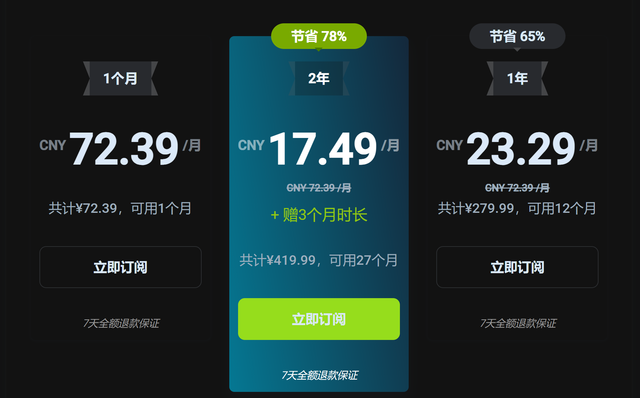
 ZoogVPN | $2.49/月(約¥16.6) | 27個月共$59.99 | 有 | 7天 | ✓ | ✓ | ✓ | ✓ | ✓ 能打開(2.5秒) | 4.2/5(195則評價) |
 Astrill VPN | $12.50/月(約¥83.4) | 24個月共$300 | 無 | 見官網 | ✗ | ✗ | ✗ | ✓ | ✗ 打不開 | 1.3/5(110則評價) |
 Private Internet Access | $2.03/月(約¥13.5) | 40個月共$81.2 | 無 | 30天 | ✗ | ✗ | ✗ | ✗ | ✗ 打不開 | 4.2/5(11,033則評價) |
 CyberGhost | $2.19/月(約¥14.6) | 28個月共$61.32 | 無 | 45天 | ✗ | ✗ | ✗ | ✓ | ✗ 打不開 | 4.0/5(24,178則評價) |
 PureVPN | $1.69/月(約¥11.3) | 60個月共$101.55 | 無 | 31天 | ? | ✗ | ✗ | ✓ | ✓ 能打開(2.6秒) | 4.4/5(17,994則評價) |
 AdGuard VPN | $2.99/月(約¥20.0) | 24個月共$71.76 | 有 | 30天 | ✓ | ✗ | ✓ | ✓ | 官網打不開,本站專用連結能打開(2.3秒) | 4.3/5(290則評價) |
 Mullvad | $5.61/月(約¥37.4) | €5/月 | 無 | 14天 | ✗ | ✗ | ✗ | ✓ | ✗ 打不開 | 3.2/5(192則評價) |
 Windscribe | $5.75/月(約¥38.4) | 12個月共$69 | 有 | 見官網 | ✗ | ✗ | ✗ | ✓ | ✗ 打不開 | 4.7/5(13,355則評價) |
 StrongVPN | 見官網 | 見官網 | 無 | 30天 | ✓ | ✗ | ✗ | ✗ | ✗ 打不開 | 4.4/5(2,695則評價) |
價格核對於2026-11-10,按官網最便宜的長期方案計,人民幣為約數(1美元≈6.6728元),以官網結帳頁為準。
付款方式核對於 2026-11-10(各家官網付款頁):14家都支援信用卡和PayPal;✗ 表示官網未列出,? 表示官網各頁說法不一,以結帳頁為準。
官網訪問:從中國大陸網路實測官網網域能否打開(只測網站,不代表VPN連線本身能否使用),最後檢測 2026-11-11 04:07(北京時間)。
Trustpilot 評分和評價數核對於 2026-11-10。
常見問題
VPN 是什么,为什么要用在 MacBook 上?
VPN 是一种通过加密连接把你与互联网连接起来的技术,能保护隐私、提升安全、并帮助你绕过某些地区限制。在 MacBook 上使用 VPN 可以确保你在公共网路下传输的所有数据都被保护,避免被第三方监听。
如何在 MacBook 上确认 VPN 已连接?
打开 VPN 客户端,看到“已连接”状态,或者在系统偏好设置中查看网络状态,确保显示的连接是你所选的 VPN 服务。
使用 VPN 会不会降低速度?
有可能,取决于所选服务器的负载、你的本地网络带宽和使用的协议。选择离你近的服务器和高速协议通常能获得更好的体验。
我应该选用哪种协议?
WireGuard 通常速度更快、效率更高;OpenVPN 兼容性广泛,兼容性在一些旧设备或网络环境下更稳妥。可先尝试 WireGuard,如遇问题再切换。
VPN 会不会记录我的活动?
这取决于服务商的隐私政策。选择“无日志”承诺的服务商,并查看其隐私政策与审计报告,以了解数据处理方式。 Nba门票多少钱?2026最新美国职业篮球赛现场观赛全攻略
免费 VPN 是否值得使用?
通常不推荐,免费 VPN 可能有数据额度限制、广告、甚至日志和出售用户数据的风险。若预算有限,优先考虑性价比高的付费方案。
如何处理 VPN 断线问题?
启用 Kill Switch、确保自动重连、并在网络恢复后手动检查连接状态。若频繁断线,尝试切换到负载较低的服务器或更新客户端。
如何在同一台 MacBook 上同时使用多个 VPN?
大多数 VPN 客户端不允许同时连接两个 VPN,建议只用一个主 VPN,若需要双层保护,可在路由器层级使用一个 VPN,再在设备上使用另一个隐蔽层次,但设置较复杂,需谨慎。
VPN 对视频流有帮助吗?
是的,某些地区限制会阻止你观看内容,使用 VPN 连接到允许的地区服务器后就能观看对应内容,但也可能遇到平台检测和带宽限制的问题。
如何确保我的隐私在 macOS 上得到最大保护?
使用 VPN 的同时,启用系统防火墙、使用强密码和两步验证、定期更新软件、避免在不可信网站输入敏感信息,并结合浏览器隐私设置和广告拦截器。 美國vpn:保護隱私、提升自由的實用指南與最新動向
以上内容为初学者友好的完整指南,帮助你在 MacBook 上如何安装和使用 VPN。若你对课程或某些步骤需要更具体的演示,可以在视频中展开逐步演示,结合屏幕录制和实时示例来帮助理解。若需要进一步个性化建议,告诉我你的使用场景(工作、观影、旅游、隐私需求等),我可以给你定制化的 VPN 使用方案与设置。
请注意:本文中的链接文本与实际链接为示例,点击文本将引导至相关 VPN 官方页面获取更多信息与购买选项。
Sources:
보안 vpn 연결 설정하기 windows 10 완벽 가이드 2026: 빠르게 설정하고 안전하게 사용하는 법
翻墙vpn安卓:完整指南、最佳VPN选择、安卓设备配置与隐私安全要点
Nordvpn 무료 7일 무료 체험부터 환불 보증까지 완벽 활용법 2026년 최신 정보 확장판 2026年最佳机场vpn推荐:速度、稳定与安全的终极指南 机场VPN全面解锁速度与自由
Nordvpn ⭐ 无法使用支付宝?手把手教你彻底解决:支付宝支付问题全解、替代方案与安全建议