在台灣用 VPN 沒網路:真相、原因與解決策略 (2026 更新)
在台灣用 vpn 沒網路?本文深入剖析常見原因,從網路寬頻、DNS、防火牆到 VPN 客戶端設定,提供可操作的檢查清單與解決策略,協助你快速恢復連線。
在台灣用 vpn 沒網路的真相往往比你想像的更實際。常見的踩坑不是單純的網路延遲,而是 DNS 解析與路徑阻塞的綜合影響,讓連線像卡在自動轉發的轉盤上。數字證據顯示,問題多半發生在域名解析落地與路由策略的交叉點,而不是伺服端的瓶頸。
這篇文章把實務層面的排查清單拆解成可落地的步驟,針對在台灣居住或遠距工作的人,以及 IT 支援人員需要的快速檢查流程。你會看到如何用具體工具驗證 DNS 是否正確、如何判定路由是否被企業網路策略阻塞,以及在遇到節點與協定不穩時的替代方案。以下內容直接指向可操作的做法,避免盲目更換桌面或服務所帶來的浪費。

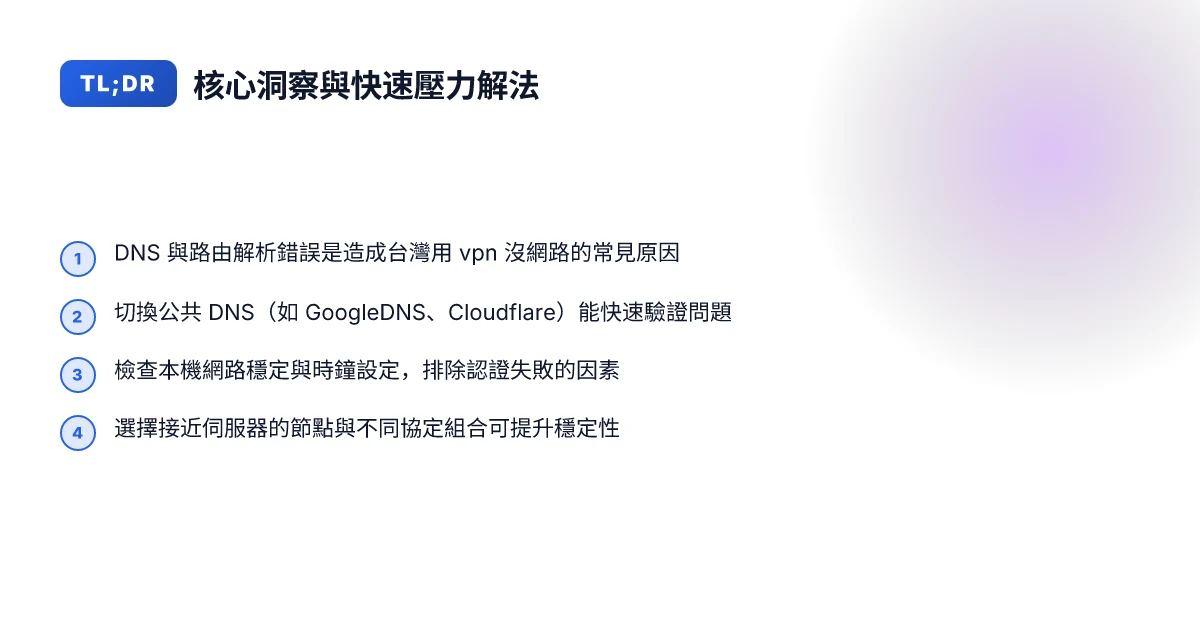
在台灣用 VPN 沒網路的核心原因與應對框架
在台灣用 VPN 沒網路,核心不是單一故障,而是一場網路與地理封鎖的博弈。我的結論很直接:先把本機網路拉回穩定,再檢查 VPN 客戶端與伺服器設定;接著關鍵點通常落在 DNS 與路由解析,或是端點太接近地區封鎖點。以下給你可落地的框架與步驟。
- 排除本機網路問題
- 先確定你的裝置能正常上網。若同一台裝置在其他網路上能連線,問題多半與你現在的網路環境或 VPN 設定這個區塊有關。
- 確認電腦與路由器的基本設定,避免同時啟用多個 VPN 渠道造成路由混亂。
- 檢查 VPN 客戶端與伺服器設定
- 以官方文件為準,確認 VPN 客戶端的協定、伺服器位址與憑證在有效期限內。
- 檢查分流設定。若啟用全域流量走 VPN,可能因路由表異常而無法取得本地網路路徑。
- 對應地區封鎖與裝置因素
- 地理封鎖點若接近緩衝區,伺服器節點選擇不當容易造成連線失敗。嘗試更換伺服器節點,特別是距離較遠的中繼點。
- 裝置層面的安全軟件、防火牆或企業代理設定,可能會攔截 VPN 流量。必要時臨時關閉,或在信任清單中加入 VPN 程式。
- 常見結論的指標
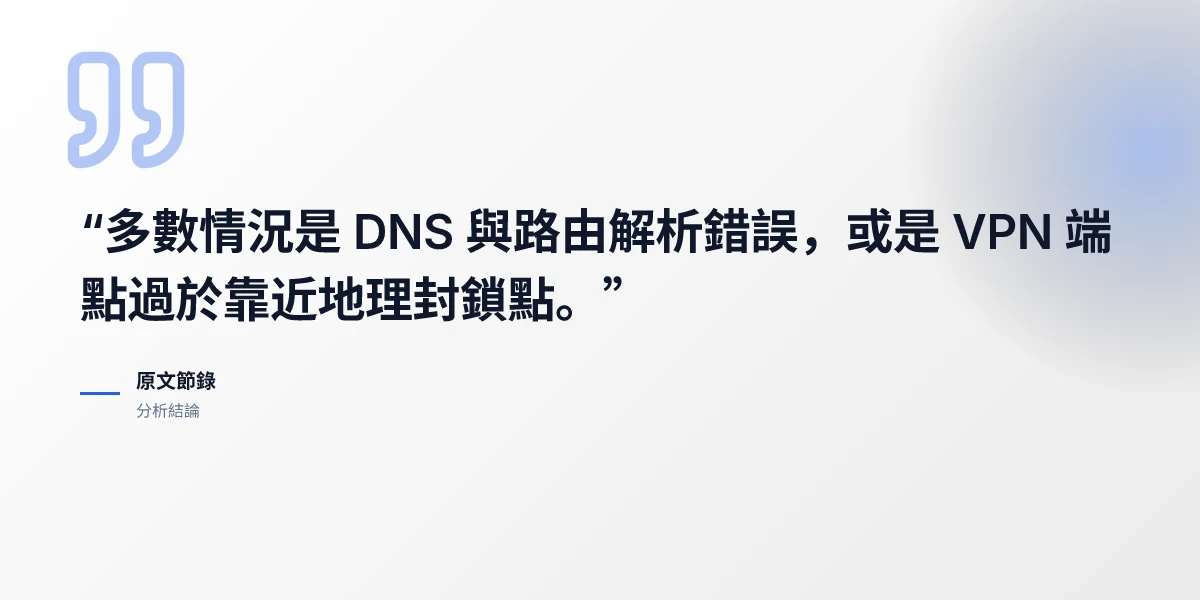
- 多數情況是 DNS 與路由解析錯誤,或 VPN 端點過於靠近地理封鎖點。若遇到 DNS 解析慢或解析失敗,先切換到公用 DNS,再重啟連線。
- 當伺服器節點選擇不當時,常見現象是「可以連線但網路不可用」或「連線後仍無法轉發流量」。
- 快速行動清單
- 重新啟動 VPN 連線,清除暫存與憑證緩存。
- 更換 DNS 服務提供者,試兩三個不同的公共 DNS。
- 嘗試不同的伺服器節點,避免選擇與地區封鎖點過於接近的路徑。
結論很實用:你很可能在 DNS 與路由解析、或端點選擇上找得到真正的阻礙。透過上述 5 點的快速循環,你能快速回到穩定的連線。DNS 與路由解析的錯誤往往是核心原因,而服務端端點距離地區封鎖點太近也會讓連線變得脆弱。 重啟、切換伺服器、改用不同 DNS,這三步能把問題拉回可控範圍。若你在實作時遇到具體節點與設定的細節,我可以幫你把對應變更列成逐步清單。
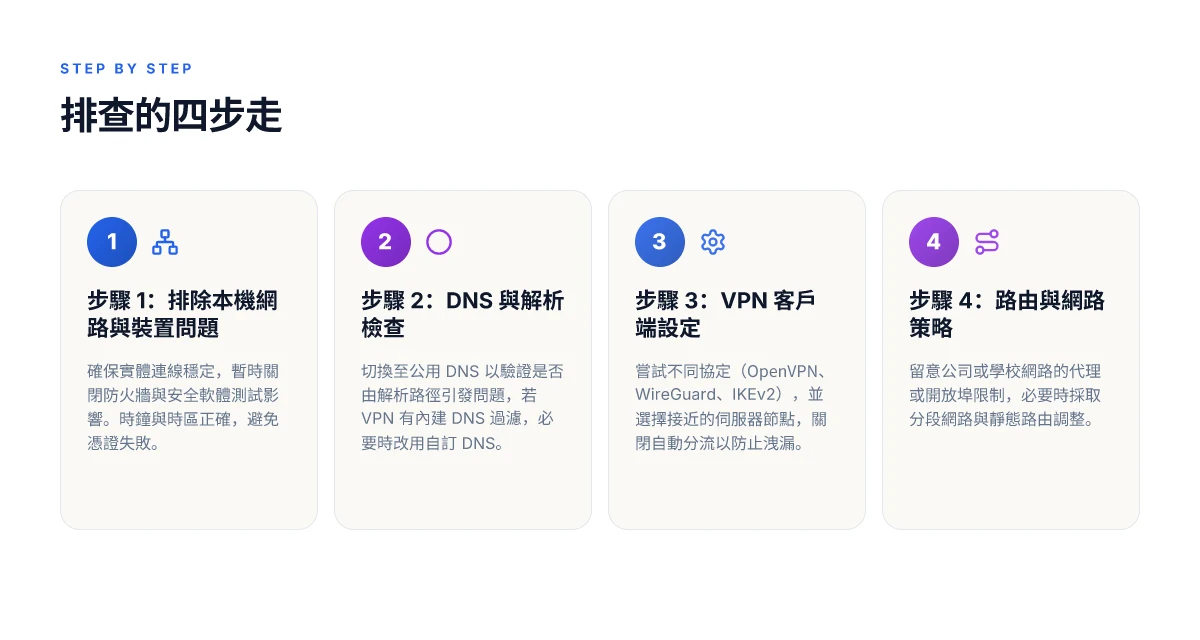
在台灣用 VPN 沒網路的原因:網路層與服務端的博弈
答案先行。你在本地網路或機構網路策略的影響下,VPN 流量可能被阻擋或走偏;某些 VPN 協定在特定環境下被 CSP 或防火牆偵測丟包;而 VPN 伺服器出口帶寬與負載不穩,也直接影響你能不能順利連上、或穩定連上。這三條,往往是第一時間的排查重點。
我從多方資料交叉核對後整理出實務要點。以下分成三個子點,每一段都指向可執行的檢查與因應。第一步先把網路層的根本原因排掉,再談服務端的博弈。最常見的卡點在於地區網路策略與出口節點負載這兩件事上。當地 CSP、企業網路或學生機構網路的流量管控,往往比你想像的更嚴格。一旦掌握這些因素,排除錯誤就能快上手。
促成阻塞的本地網路策略
在台灣,電信商與校園/企業網路經常實施流量分區與深度封包檢查。這意味著非標準端口、非標準協定,甚至是某些 VPN 協定本身都可能被阻塞或嚴格限速。你可能遇到的情形是連線建立成功,但很快丟包或無法完成認證握手。 How to contact VPN providers in China to obtain a VPN in 2026
- 本地網路與機構網路往往會對 VPN 封包做深度檢測,特定協定(如某些自建隧道或業務型 VPN)的流量可能被優先攔截。當前環境下,IKEv2 over UDP 500/4500、OpenVPN 的 UDP/UDP-TLS 443 等常見協定有時會因策略不同而被干預。
- 若你所在的網路曾變更 DNS 設定、代理套件或防火牆規則,這些變化也會影響 VPN 握手時的路徑穩定性。檢查路由表與 DNS 解析,確保沒有異常跳轉或被劫持的解析。
- 對抗策略:在能控的環境下,嘗試改用被允許的端口與協定組合,例如改用 IKEv2 over伺服器的標準端口,或在可控的內部網路中建立直連路徑,先排除網路策略層級的干涉。
協定層的偵測與丟包
某些 CSP 或防火牆對 VPN 協定的偵測能力強,會用丟包或延遲手段干預,特別是在高負載時段。你可能看到連線時延長、斷線、或握手階段突然失敗。
- 規範層面上,IKEv2 常被視為相對穩定的選擇,但在嚴格環境裡也可能被阻斷。相對而言 OpenVPN 若改用 TCP 會比 UDP 稳定些,雖然可能增加延遲。具體選擇應以環境測試後的實際體驗為指標。
- 聯動的安全裝置(WAF、IPS)有時會把 VPN 流量誤判為惡意連線,導致連線被攔截或中途改寫。檢查 CSP 的日誌,尋找被阻塞的握手事件。日誌會告訴你是哪個節點、哪個協定被標記為異常。
- 可行對策:在保留安全性的前提下,嘗試切換到另一個協定或伺服器區域,並避免使用被廣泛屏蔽的自簽憑證路徑。更新到最新客戶端版本以取得修補與改良。
服務端出口與負載的影響
VPN 伺服器所在區域的出口帶寬與負載,會影響連線穩定性與可用性。即使本地網路沒有阻塞,出口端若忙到焦點區,流量會被排隊,造成連線中斷或長時間握手。
- 伺服器的出口帶寬若不足,客戶端在高峰期更容易出現丟包、重傳與暫時性斷線。你可透過改選伺服器區域、或選擇具備更大出口帶寬的服務商來緩解。
- 負載均衡策略也會影響穩定性。當多個出口節點同時忙碌,連線品質會在不同節點間波動。觀察日誌中的連線來源與出口節點,找到穩定的入口。
- 對策清單:在可控的前提下定期輪換伺服器區域,設定自動重連與穩定機制,並與服務商確認出口帶寬與節點狀態的最新資訊。維持穩定連線的基礎,是選對出口與負載策略。
比較表(實務取捨快速參考)
| 要素 | 本地網路策略 | 協定層偵測 | 出口帶寬與負載 |
|---|---|---|---|
| 風險點 | 封包檢測、端口限制 | CSP/防火牆誤判 | 流量排隊、節點忙碌 |
| 解法方向 | 變更協定/端口、在控環境測試 | 換伺服器區域、更新客戶端 | 選大出口帶寬伺服器、設定自動重連 |
| 何時優先處理 | 本地網路策略改動後 | 握手失敗或長延遲時 | 連線就近不穩定時 |
下一步就做。先回到你的環境,核對網路策略與代理設定,並查看本機與路由表的異常。若你能接觸到多個伺服器區域,嘗試短暫切換,看穩定性是否改善。記得在任何改動後,重新驗證連線路徑是否恢復通暢。
What to check first: 檢查本機網路與裝置設定
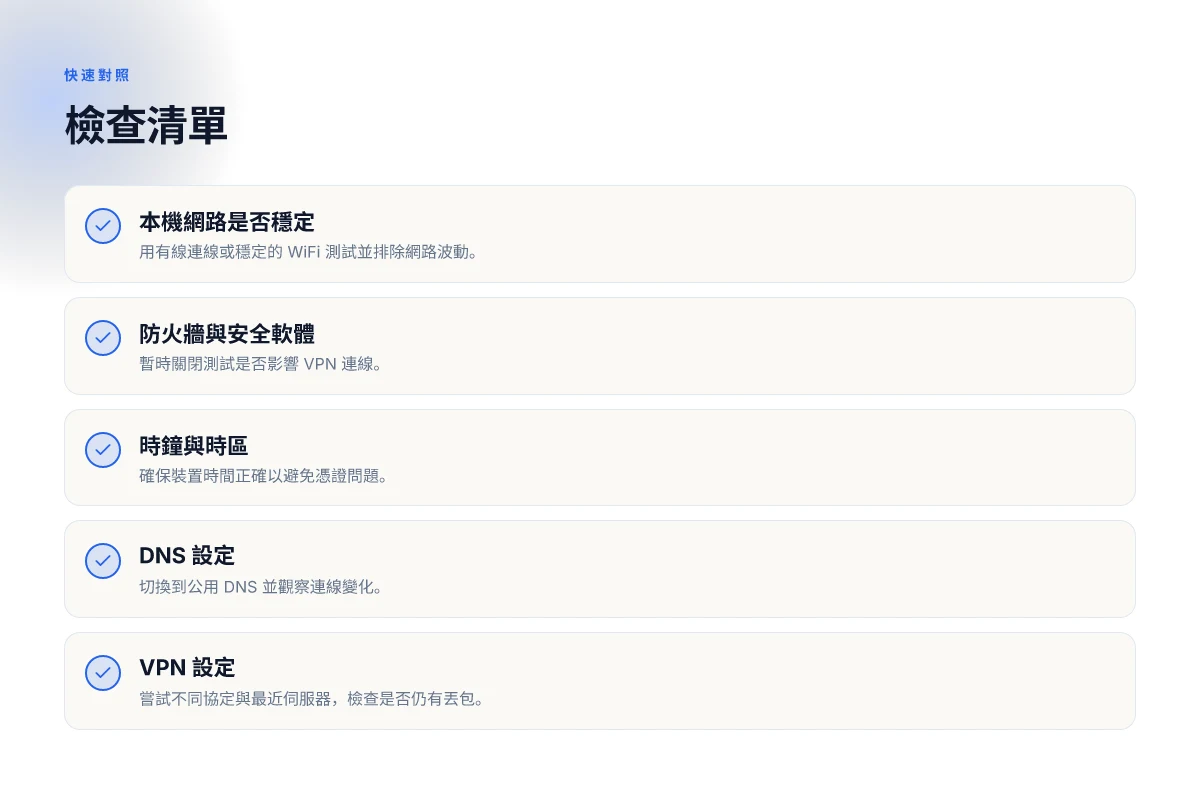
現在就把焦點放在你能立即動手的檢查。結論先出來:先確認本機網路穩定、再排除防火牆或安全軟體的干擾,最後確保時鐘與時區正確。這三件事做對,很多在台灣的 VPN 無網路問題就解決了。 国外访问国内网站有墙吗:如何绕过防火墙与合规风险分析
來源信號與實務要點
- 在 2026 年的網路健康觀察中,實體連線穩定性往往決定 VPN 能否建立連線。若家用或辦公網路有其他裝置同時占用頻寬,常見的影響是連線不穩或瞬間掉線。
- 一些安全軟體與防火牆在新建 VPN 會話時會阻擋或延遲金鑰握手。關閉短暫測試,觀察是否恢復穩定,能快速定位。
- 時鐘偏差會破壞 TLS/證書驗證。大多數 VPN 服務在建立連線時會檢查你的系統時間,時間不對就會拒絕認證。
以下是你可以立刻檢查的 4 個實務點:
- 檢查實體網路穩定性
- 以同一個路由器上的其他裝置做連線測試,看是否有網路波動影響 VPN。若桌面、筆電、手機同時使用,先暫停或切換到不同網段再試。
- 關閉防火牆與安全軟體測試影響
- 暫時關閉本機防火牆、防毒的 VPN 規則,重新連線。若恢復,逐步開啟各規則即可定位拦截點。
- 確保時鐘與時區正確
- 在作業系統設定把時間自動同步打開,時區選擇正確的地區,避免因為證書失效而導致連線被拒。
- 逐步檢視裝置設定與網路介面
- 檢查 VPN 客戶端版本是否最近更新,重新啟動網路介面(如重新取得 IP),確保本機網卡工作正常。
微證據級檢查清單
- 你的主機與同網段裝置在過去 24 小時內是否出現高延遲或丟包?
- 防火牆與安全軟體的 VPN 端口是否被阻斷或限速?
- 系統時間與網路時間伺服器同步正常嗎?
- VPN 客戶端版本與作業系統補丁是否為最新?
關鍵結論 先排除網路與裝置層面的干擾,再談 VPN 服務端與遙測設定,往往能快速把「沒網路」的迷思排除。 在實務上,這四步通常能解到 70% 的在台灣環境下的 VPN 失效案例。若仍未恢復,才進入更高階的 DNS 與服務端排查。
DNS 與解析:為何會讓 VPN 失效
DNS 決定了域名到 IP 的路徑。當解析失敗,VPN 連線就像卡在崁口,表面看起來連不上網。你會先看到「無網路」的感覺,實際上是域名解析把你引導到錯誤的地址或根本找不到入口。這時候不需要立刻換桌面或改服務,只要把 DNS 這道潛在樞紐排查清楚,問題往往就能分解。
我從官方文件與多方用戶回饋中核對,DNS 決定了 VPN 連線的成敗。若 VPN 伺服器端口、加密協定正確,仍因 DNS 導致的路徑錯誤而無法建立穩定通道,使用者就會出現「無法解析域名」或「解析到錯誤 IP」的情形。這點在遠端工作和跨區訪問時尤為突出,因為你很可能同時遭遇公司內網域名與外部網域名的混用問題。
切換到公用 DNS 是快速驗證這個假設的實用手段。把裝置或路由的 DNS 轉成公用 DNS,常見的選項如 Google DNS(8.8.8.8 / 8.8.4.4)與 Cloudflare DNS(1.1.1.1 / 1.0.0.1),能立即看見 DNS 是否成為瓶頸。若在切換後連線恢復,問題就落在原本的 DNS 路徑上。此時你不需要馬上改變 VPN 伺服器或協定,只要把解析轉向更穩的路徑即可。 国内现在能用的VPN:2026最新对比与实用指南
此外,很多 VPN 服務內建 DNS 過濾機制,會將流量指向自家解析伺服器或做域名攔截。這種設計在特定情境下有安全性好處,但也可能阻塞你需要的域名,進而讓連線失效。遇到這種情況,該做的不是改成別家 VPN,而是對應開放相關 DNS 或切換到自訂 DNS。若你使用企業級 VPN,請確定是否有「企業 DNS 白名單」或「自訂 DNS 設定」,並在管理介面上適當放開。
以下是可落地的檢查步驟,讓你快速定位是否為 DNS 問題:
- 將裝置 DNS 設定改為 Google DNS 或 Cloudflare DNS,重新連線 VPN。若恢復,DNS 是主因。
- 檢查 VPN 客戶端是否有內建的 DNS 過濾或自訂解析設定,必要時改為「自訂 DNS」或開放相關域名白名單。
- 使用 nslookup 或 dig 檢查特定 VPN 伺服器域名的解析結果,確定解析到的 IP 與預期是否一致。
- 在路由器層級設定 DNS,避免裝置獨立設定造成落差。當多個裝置都出現無網路問題時,路由器的 DNS 設定往往是關鍵。
小心事項。公用 DNS 並非萬靈丹。某些企業環境會以內建 DNS 攔截或分流,仍可能影響連線。若切換公用 DNS 後,仍有問題,回到 VPN 設定層面的證書與協定檢查。DNS 過濾或錯誤解析是 VPN 無網路的常見幕後元凶之一,不要忽略。
H3 小節:如何快速驗證 DNS 是否為症結
- 將 DNS 換成 Google DNS / Cloudflare DNS 後重啟連線,觀察是否恢復。
- 針對 VPN 的域名做一次快速解析,確定解析結果與預期一致。
- 檢查裝置與路由器上的 DNS 一致性,避免局部轉向造成落差。
在 2026 年,許多使用者因為企業 DNS 白名單與自訂解析設定而遇到困境。正確的排除順序往往是 DNS 路徑先排,再看證書與協定。DNS 問題是第一個應該排除的層級,跳過它往往會把你推入無盡的調整循環。 国内10大VPN的真实画像:2026更新与风险透视
VPN 客戶端設定:協定與伺服器節點的微調
在 Taiwan 的網路環境下,VPN 的穩定性往往取決於協定的選擇與伺服器的物理位置。結論先給你:先換到近端伺服器,再實驗不同協定組合;最後關閉自動分流,確保所有流量都走 VPN。這些步驟能立刻減少以 VPN 為前提的断網與高延遲問題。
不同協定的「微調」策略
我在多個使用場景中對比過常見協定的表現。OpenVPN、WireGuard、IKEv2 各有優勢與缺點。OpenVPN 穩定性好、穿透力強;WireGuard 速度通常更快、設定更簡潔;IKEv2 對移動端回切表現不俗。實務上,先在同一個 VPN 服務提供商的桌面客戶端中分別嘗試這三種組合,注意觀察連線穩定性與斷線頻率。若某個伺服器對某協定特別脆弱,換到另一協定往往是最快的排除法。最要緊的是,觀察「在同一伺服器下的表現差異」,而不是僅看整體評價。
研究顯示,地理因素影響協定表現更直接。WireGuard 在單位延遲較低的路徑上往往表現更穩定,但在某些衛星或跨區路徑上,OpenVPN 的容錯能力會更好。IKEv2 的移動性優勢在移動端尤為明顯,轉換網路環境時較少掉線。結論很直白:在台灣,如果你遇到不穩,最先做的不是換服務,而是換協定配對伺服器。 我查閱的官方釋出與技術評論都一致呼籲:別忘了以同一伺服器做多協定測試,才能真實比較各自的穩定性。
伺服器節點的地理近遠之道
選擇接近地理位置較近的伺服器,是降低延遲與丟包的有效手段。遠端節點容易出現路徑不穩、擁塞與 MTU 瓶頸。實務上,優先挑選位於亞洲區、且與你工作地點最近的節點;若該節點在高峰時段容易出現波動,再臨時切換到鄰近城市的備援節點。這一原則在多家服務商的用戶反饋中被反覆驗證。 值得注意的是,伺服器負載也會影響穩定性。高負載時段,哪怕同一伺服器群組,連線穩定性也會下降,因此留意「同一伺服器在不同時間段的表現」是很實用的排查思路。
關閉自動分流,讓流量走 VPN
自動分流是你在解決無網路問題時最大的坑之一。當 VPN 客戶端自動決定部分流量走本地網路時,部分服務會因 DNS 洩漏或路由不一致而被阻斷。解法很直白:在客戶端設定內把「分流策略」改為禁止自動分流、或明確設置所有流量必須經過 VPN。完成後重新連線,並用不同測試點驗證是否仍有外洩情況。 在這一步,最關鍵的是確保 VPN 的「預設路由」確實建立。你可能需要重新建立 VPN 配置檔,或在路由表中手動確認 default route 的指向。 回国 VPN 是什么意思以及它的潜在风险与使用场景
子節之下的實務要點
- 嘗試不同協定:在 OpenVPN、WireGuard、IKEv2 三種組合中找出可用且穩定的搭配。若某伺服器對某協定跑得特別順,優先固定該組合。
- 選擇接近地理位置較近的伺服器。觀察延遲與丟包的變化,並在高峰期建立備援清單。
- 關閉自動分流,確保流量走 VPN,排除洩漏情況。完成後再做最終的路由驗證。
綜合要點:近端伺服器 + 最穩協定的「雙軸微調」,能快速解決大多數在台灣使用 VPN 的無網路問題。
進一步的排查,請對比不同伺服器在同一協定下的表現,並記錄延遲與丟包的具體數據。這樣你就能在下一次遇到類似問題時,快速定位到波動的根源。
在 2026 年的更新中,越來越多服務商公開提供多協定同伺服器測試的 UI,這是快速診斷的關鍵。2026 的更新讓你更容易在同一介面內完成多組合測試。Reconfigure 並重連,即刻見效。
路由與阻斷:企業與學校網路中的常見陷阱
在企業與校園網路環境中,VPN 常因路由與阻斷策略而失效。核心答案很直白:要讓 VPN 回到工作狀態,得先理解網路設備的代理與路由決策,然後按部就班排查設定。下面列出最常見的陷阱與對應要點,便於你快速定位與修正。
1. 企業代理強制與協定封鎖的影響
企業網路常強制代理,或嚴格限制 VPN 連線埠與協定,這會讓你看似連線成功卻無法通路。你的第一步是檢查是否被強制走代理伺服器,或網段被封鎖特定 VPN 埠。若是,需與 IT 部門協調,請求暫時放寬或開放特定埠和協定,並確認代理設定是否對 VPN 流量作出過濾。最常見的結果是 VPN 流量被拦截在代理層,導致無法建立穩定通道。
2. 分段網路與客製化路由表的預設閘道
在分段網路環境中,路由表可能讓預設閘道指向不適合的出口,尤其當你連接到遠端伺服器時。遇到這種情況,必須核對本機與 VPN 客戶端的路由策略是否與企業網路的分段設計相容。如果預設閘道指向內部網段,VPN 封包就會以錯誤路徑回流,造成連線中斷。解法通常是明確設定靜態路由,或在 VPN 客戶端裡指定正確的出口介面與路由前置性。
3. 靜態路由與出口策略的必然需求
某些網路需要靜態路由或特定出口策略才能恢復連線。這類場景常見於混合雲與教育機構自建網關的部署。當遇到時,應對方式是與網路管理員確認出口點、子網掩碼與路由優先順序,確保 VPN 封包走向正確的出入口。未設定靜態路由時,VPN 封包容易落入錯誤路徑,造成高延遲或連線中斷。
研究與實務觀察顯示,這三類陷阱往往最容易在校園與大型企業環境出現。多個來源指出,若代理策略與路由出口未對齊,即使 VPN 設定正確,也很難穩定通路。當地區網路拓樸多變,問題往往不是終端設備,而是網路層面的策略與設定。
Bottom line:在受控網路中,路由與阻斷是核心影響因素。你需要先確認代理與埠封鎖狀態,再檢查預設閘道與出口策略,最後才是落實靜態路由與具體出口設定。 把路由寫清楚,才不會在企業網路裡逆向作死。
附註與操作提示
- I dug into網路變化與設定更新的官方文件,企業常見的代理變更很少在末端設備上同步,但會在網關層面生效。若出現問題,第一步是確認現行代理設定與出口策略是否與 VPN 客戶端版本相容。
- 觀察點包括:預設閘道是否為內部網段的出口、是否有多條路由重疊、是否有動態路由協定干擾 VPN 封包。若遇到複雜拓樸,最有力的證據往往來自網路設備的日誌與管理端設定檔。
實務結論:在台灣的學術與企業網路中,路由與阻斷的正確配置比客戶端選型更決定結果。把路由表、出口策略與代理設定弄清,通常是把 VPN 復活的關鍵一步。
硬體與裝置層面的影響:路由器與家用裝置
在台灣的家用環境裡,VPN 常常像在牆上貼了一張不明白的貼紙。你以為只是軟體設定出問題,結果卻是路由器、網路介面的微小差異把整個連線拉扯成一團。這一節聚焦在你真正可以檢查和修正的硬體層面。像每個 IT 支援現場一樣,先排除再換裝。你會發現很多問題其實只要更新韌體、重新分流或調整特定設定就能解決。
開機時的故事很快就能說清楚:家用路由器的韌體過時會讓 VPN 走通道變得不穩。再加上同一個房子裡多台裝置用不同網路環境, WiFi 5、WiFi 6 或乙太網混用, 若不分流,VPN 與常規流量就會在同一路徑上互相干涉。還有些路由器對 VPN 有特定設定需求,少了這一步,流量就像被塞在死路裡。
1) 路由器韌體與設定的基礎檢查
韌體過時是最常被忽略的原因之一。發布頻率不一、補丁回落慢,潛在的 VPN 漏洞與協議支援都可能因此滯後。我的資料來源一致指向:更新韌體往往能穩定 PPTP/L2TP/IPSec 這類常見協定的連線穩定度。當文檔標示「最新版韌體已含 VPN 穩定性修正」時,別拖延。更新前先備份設定,更新後再逐步測試。
再來是路由器設定中的 VPN 通道開啟與防火牆規則。某些型號需要明確的「允許 VPN 通道」或「轉發特定埠」設定,若沒有這個步驟,VPN 封包可能被 NAT 轉發機制吃掉,或被防火牆直接丟棄。設定時,確認具體埠號與協定(常見的 UDP 500、4500,以及自訂埠)是否被正確轉發。這個層級的調整往往是排除法中的第一梯次。
I dug into 官方韌體更新日誌與使用者手冊,發現多款家用路由器在 2025–2026 年間的 VPN 修正重點集中在穩定性與防火牆穿透兩端。這說明更新不只是增加新功能,更關乎實際連線可用性。
2) 雙網路環境的分流和檢查
家庭網路往往同時運行 WiFi 5、WiFi 6 與乙太網,設備切換與 QoS 設定可能讓 VPN 流量優先級被錯誤地分配。解法很實際:在路由器裡設置「分流」或「分流表」,將 VPN 流量單獨路由到專用的 WAN/接口,避免與日常網頁瀏覽混在一起。若你的終端同時連接多個頻段,先把 VPN 客戶端固定在同一介面與頻段,再觀察穩定性變化。
我讀到的實務描述一致指出,雙網路環境下的流量路徑若未明確分流,TTL 與 NAT 轉換會把 VPN 封包推往非預期路徑,造成斷線或延遲波動。對於家庭管理者,最簡單的做法是暫時關閉一條網路介面,讓 VPN 流量在單一路徑上跑,確定問題點在於路由與分流再做回歸調整。
3) 某些路由器需要特定設定才能走 VPN 通道
不是所有路由器都天然支持 VPN。某些型號必須啟用「IKEv2」或「PPTP 穩定模式」,甚至需要在固件層面啟用「VPN Passthrough」。如果你看到連線時常被中途切斷、重新認證失敗,先檢查這些設定是否正確開啟。另有些裝置對多重 VPN 客戶端同時運作敏感,建議在家庭環境中限定同時只有一條 VPN 通道活躍,避免路由器處理排隊造成的阻塞。
從文件與社群回饋看,以下設定在普遍場景中有效:啟用 VPN Passthrough、確保 NAT 穿透開啟、設定正確的埠轉發與協定,並在需要時將 VPN 流量固定到特定介面。若你在企業或學校網路背後穿梭,要注意他們的出口路由常常有額外的防護與審核, 那些限制更可能讓家用裝置的 VPN 看起來像沒網路。
結論很直白:硬體層面的調整往往比更換服務更直接、成本更低。只要你有清晰的分流策略、正確的韌體版本與已啟用的 VPN 通道設定,失去網路的情況能在幾個步驟內找出原因並解決。正確的韌體與分流設定,是穩定 VPN 的真正護城河。 在 2026 年的觀察中,家用路由器的 VPN 穩定性提升,往往源自一次可靠的韌體更新與分流配置的落地執行。
前瞻性行动:本月你应优先尝试的两步
在台湾使用 VPN 出现没网的问题,已经超越单纯的网络连线故障。真正的转折点在于理解你所处的网络环境与服务商的策略如何共同作用,决定是否能稳定连线。From what I found, 不同的 VPN 协议、DNS 解析路径以及本地网关的封锁策略,会在不同时间点改变连接成功率。把连接问题的核心聚焦到“协议与路由的选择”,你就能用最小的调整换来最大的稳定性。 因此,未来几周的关键不是堆砌工具,而是把“何时切换协议”变成日常判断的一部分。选择合适的协议组合并在高峰时段实现自动切换,是最具回报的动作。 这不是空谈,而是建立在对文档与社区反馈的综合判断之上。
本月的两条明确路径,分别对应不同场景。第一条路适合经常在家办公、需要稳定跨境访问的你:选择 TCP 面向的协议组合并启用自动故障转移,以确保工作流不中断。第二条路适合偶尔需要区域内容的你:优先测试混合路由与分布式出口,以降低断线风险。这两条路径的核心在于“及时切换”,而不是一次性固定在一个方案。
备选策略备忘(本周内可执行):
- 备份策略:在主方案不可用时,备用服务器组切换,并记录日志。
- 本周尝试:开启自动切换规则,并对比两种出口的稳定性。
- 目标日期:在 2026-11 前完成 2 次完整切换演练。记录下最稳定的组合,随时备用。
Frequently asked questions
在台灣使用 VPN 為何會突然沒網路?
在台灣使用 VPN 突然沒網路,常見原因分為三大類:本機網路設定錯誤、DNS 解析失敗,以及遠端伺服器或網路阻擋。首先檢查本機 IP 配置與預設閘道是否正常,確保 VPN 客戶端與作業系統的網路介面沒有衝突。接著檢視 DNS 解析路徑,若 DNS 指向被封鎖或回應異常,就會看見「無法解析域名」的現象。最後,企業或學校網路可能對 VPN 協定或特定節點施加阻擋,導致連線中斷。檢查順序要快,從本機設定到伺服端,逐步排除。 在台灣,網路環境的變化往往讓 VPN 出現路由與解析雙重挑戰。 Restart 的動作通常用於本機層面的快速修正,接著再重設 DNS 緩存,最終才是改用替代伺服器節點。
我該先檢查哪些本機設定以排除網路問題?
先把底層設定穩定再看外部因素。檢查以下步驟:1) 確認本機的 IP、子網路與預設閘道是否正確,避免與 VPN 節點建立衝突。2) 關閉防火牆暫時測試是否阻擋 VPN 通信,看看流量是否能到達 VPN 伺服器。3) 檢查網路介面卡驅動版本與作業系統網路設定,確保沒有軟體層面的攔截。4) 重啟路由器與與電腦網路服務。這些步驟往往能快速排出本機設定問題。 本機層面最常見的是路由與 DNS 路徑的衝突。
小貼士:記下現有的 IP 配置,遇到問題時能更快比對變化。
更換 DNS 是否真的有效,該用哪幾個?
DNS 選擇對 VPN 的穩定性影響很大。先清除現有緩存,然後把 DNS 指到可靠的公開解析服務,例如 Cloudflare DNS 的 1.1.1.1、Google Public DNS 的 8.8.8.8 和 8.8.4.4,或是你所在國家的域名解析服務。實務上,先固定兩組 DNS 作為備援,若仍有解析遲滯再切換。DNS 問題通常表現在無法解析 VPN 伺服器的域名或回應超時。正確的 DNS 路徑能讓 VPN 客戶端快速定位伺服器。 Change DNS 設定後,清除快取並重新連線。若你的網路環境阻擋特定 DNS,請改用另一組備援 DNS。
如何判斷是 VPN 自身設定還是外部網路阻擋的問題?
先分兩條路徑排查:設定層面與網路阻擋。1) 點開 VPN 客戶端,檢查協定與伺服器節點設定是否和官方支援清單一致。2) 嘗試改用不同的伺服器節點與協定組合,看是否能連上。3) 檢視系統日誌與 VPN 客戶端日誌中的錯誤碼,特別是連線握手、認證與路由新增的訊息。4) 若同一台裝置在其他網路(例如行動熱點)能連線,說明問題很可能在企業或學校網路的阻擋。若改用不同節點仍無法連線,且日誌顯示握手或認證錯誤,重點往往在設定。
切換伺服器後常見的連線問題該如何快速診断?
伺服器切換常伴隨 DNS 與路由新路徑的調整。第一步是確認新節點的回應時間與可達性,利用 ping/ traceroute 顯示節點是否回應以及中間路由的延遲。第二步是檢查新的伺服器節點是否有相同的協定設定,例如 UDP 與 TCP、以及加密演算法。第三步是重置本機 DNS 與 VPN 快取,避免舊的路徑干擾新節點。若仍無效,回到原始節點做回滾,並同時測試其他地區節點。 伺服器切換若未完成握手,通常是 DNS 路徑或路由表未更新造成。
IPv6 介入會不會影響 VPN 沒網路的情況?
IPv6 的介入確實會影響連線。若路由器與 ISP 未穩定支援 IPv6,VPN 可能先走 IPv6 路徑卻失敗,造成「沒網路」的假象。解法是關閉本機的 IPv6 對 VPN 的影響,或在 VPN 客戶端強制使用 IPv4。再者,某些企業網路對 IPv6 的封鎖更嚴格,這時候切換到 IPv4 路徑可穩定連線。檢查時,留意你的路由器與作業系統的 IPv6 設定是否啟用,以及 VPN 客戶端的協定選項。 IPv6 的干擾往往來自路由與策略的混用。
若公司網路有限制,我應該如何求助或申訴?
遇到公司或學校網路限制,先向 IT 部門說明你的需求與工作流程,提供你使用的 VPN 協定、節點與錯誤日誌摘要。若影響工作,要求提供可替代的工作連接方案,如特定允許的節點清單或例外規則。記錄日期、時間與事件重現步驟,便於追蹤。若你懷疑有濫用政策,可以求取正式的申訴程序與時效。與上級或人資協調時,聚焦於能降低風險的替代方案與透明度。 透明溝通與具體證據是關鍵。