Scaricare e usare una vpn su microsoft edge guida completa 2026: Guida completa, consigli pratici, vantaggi e FAQ
Scaricare e usare una vpn su microsoft edge guida completa 2026: una guida pratica e aggiornata per proteggere la tua navigazione, accedere a contenuti geograficamente limitati e migliorare la privacy online. In questa guida troverai passaggi chiari, consigli su prestazioni e sicurezza, e una versione sintetica di tutto ciò che serve per configurare una VPN direttamente in Microsoft Edge.


Riassunto rapido:
- Perché usare una VPN su Edge: protezione dati, accesso a contenuti, gestione del traffico pubblico.
- Come scegliere una VPN affidabile: criteri di valutazione, livelli di crittografia, politiche no-logs, velocità.
- Come scaricare e configurare: estensione Edge, app VPN, configurazione manuale.
- Suggerimenti pratici: check di velocità, server consigliati, problemi comuni e soluzioni.
- Risorse utili: URL e riferimenti per approfondimenti e assistenza.
Se vuoi una soluzione rapida e sicura, dai un’occhiata a NordVPN tramite il nostro link consigliato: NordVPN offre una protezione avanzata e server ottimizzati per Edge. NordVPN – dpbolvw.net/click-101152913-13795051
Indice dei contenuti
- Perché utilizzare una VPN su Edge
- Scelta della VPN: cosa controllare
- Metodi di installazione: estensione Edge vs app desktop
- Configurazione passo-passo
- Prestazioni e sicurezza: consigli pratici
- Problemi comuni e soluzioni rapide
- FAQ
Perché utilizzare una VPN su Edge Usare una VPN su Microsoft Edge non è diverso dal farlo con altri browser, ma ha alcuni vantaggi specifici:
- Protezione dei dati su reti pubbliche: quando sei su Wi-Fi pubblici, una VPN crittografa tutto il traffico tra te e il server VPN, impedendo a curiosi e hacker di intercettare le informazioni.
- Accesso a contenuti geolocalizzati: alcuni contenuti, vedi servizi di streaming o siti di informazioni, possono essere disponibili solo in determinate regioni. Una VPN ti permette di scegliere una posizione diversa.
- Navigazione più privata: nascondere l’indirizzo IP riduce la quantità di dati che i siti possono raccogliere su di te.
- Riduzione di blocchi e censura: in paesi o ambienti con restrizioni, una VPN fornisce una via per accedere liberamente a internet.
- Velocità e gestione del traffico: molte VPN moderne offrono server ottimizzati per streaming, gaming o download.
Cosa controllare quando scegli una VPN (criteri chiave)
- Crittografia e protocolli: cerca AES-256 bit e protocolli moderni come WireGuard o IKEv2.
- Politica no-logs: verifica che non conservino log di attività o dati di navigazione.
- Velocità e stabilità: assicurati di avere server vicini e una rete affidabile.
- Server e località: ampia scelta di paesi e server per sbloccare contenuti.
- Compatibilità Edge: l’estensione deve funzionare bene o avere app dedicate su Windows.
- Funzioni aggiuntive: kill switch, split tunneling, protezione da perdite DNS.
- Supporto e affidabilità: uptime del servizio e recensioni positive.
- Prezzo e garanzia soddisfatti o rimborsati: verifica politiche di rimborso e piani.
Metodi di installazione: estensione Edge vs app desktop
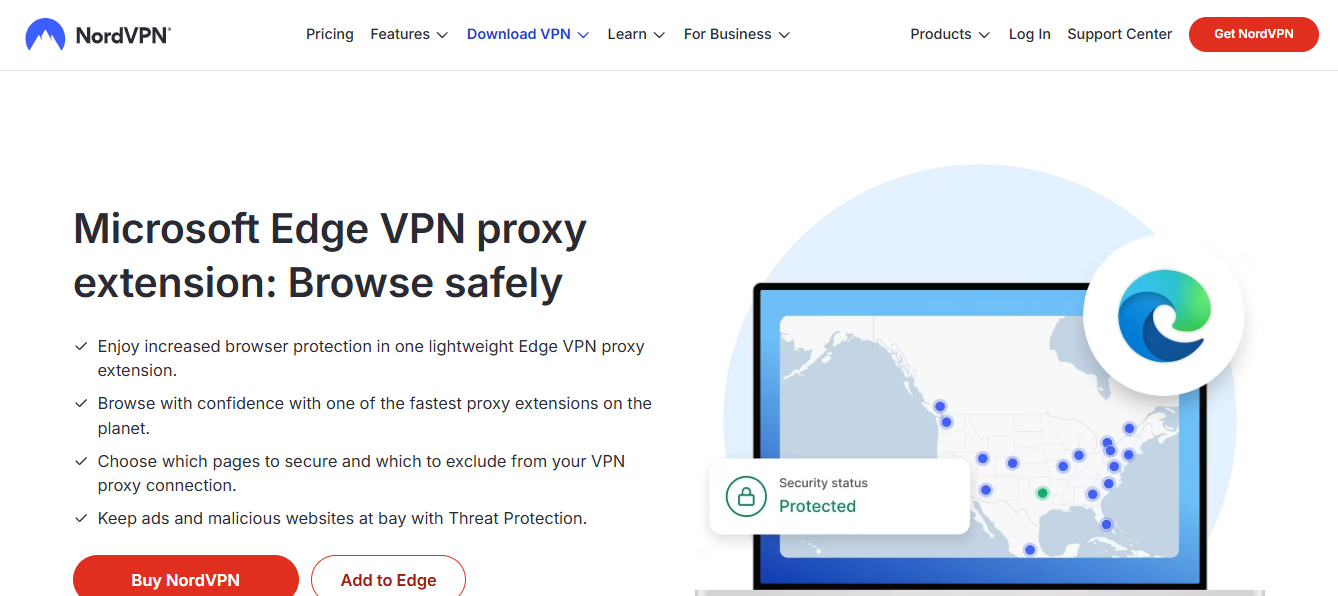
- Estensione Edge: semplice da installare, integra funzioni base di VPN direttamente nel browser.
- App desktop: offre protezione a livello di sistema, utile quando usi altre app oltre Edge.
- Configurazione manuale: in alcuni casi puoi configurare VPN tramite protocolli come OpenVPN o WireGuard, ma richiede un po’ più di manualità.
Guida passo-passo per estensione Edge
- Apri Microsoft Edge e vai al Microsoft Edge Add-ons store.
- Cerca la VPN che hai scelto (ad es. NordVPN, ExpressVPN, CyberGhost, ecc.).
- Clicca su Aggiungi a Edge e poi su Aggiungi estensione.
- L’estensione apparirà accanto alla barra degli strumenti. Cliccaci sopra per aprirla.
- Accedi o crea un account VPN se richiesto.
- Seleziona un server: preferisci quelli vicini a te per velocità o quelli in paesi necessari per sbloccare contenuti.
- Attiva la protezione VPN: assicurati che l’interruttore sia su ON.
- Verifica l’indirizzo IP: visita un sito come whatismyipaddress.com per confermare la nuova posizione.
- Configura funzioni extra: kill switch e protezione da perdite DNS se disponibili.
Guida passo-passo per app desktop (Windows)
- Vai al sito ufficiale della VPN scelta e scarica l’app Windows.
- Installa l’app seguendo le istruzioni a schermo.
- Avvia l’app e effettua l’accesso.
- Consigli di configurazione iniziale:
- Attiva Kill Switch (se disponibile).
- Attiva protezione da perdite DNS.
- Scegli protocolli sicuri (WireGuard è una buona opzione per velocità e sicurezza).
- Connettiti a un server desiderato e apri Edge per confermare la protezione.
Configurazione avanzata: split tunneling e Kill Switch
- Split tunneling: permette di decidere quali applicazioni usano la VPN e quali no. Utile se vuoi proteggere Edge ma non tutte le app.
- Kill Switch: interrompe l’accesso a internet se la VPN si disconnette, prevenendo perdite di dati non protetti.
- Nota: non tutte le VPN hanno entrambe le funzioni; verifica nelle impostazioni dell’app.
Prestazioni e sicurezza: consigli pratici
- Scegli server vicini a te quando possibile per ridurre la latenza.
- Se un server è lento, passa a un altro paese o utilizza una lista di server consigliati fornita dal servizio.
- Usa il protocollo WireGuard o IKEv2 per una migliore combinazione di velocità e sicurezza.
- Controlla perdite DNS per assicurarti che il traffico DNS non esca dalla VPN.
- Aggiorna regolarmente l’estensione o l’app per beneficiare degli ultimi miglioramenti di sicurezza.
- Attiva la protezione antileak se disponibile e utilizza l’auto-connessione quando ti connetti a nuove reti.
Suggerimenti pratici per contenuti e performance su Edge
- Se stai guardando contenuti in streaming, usa server ottimizzati per streaming o quelli consigliati dal provider.
- Evita server sovraccarichi; cambiare spesso server può migliorare le prestazioni.
- Per attività sensibili, usa sempre la funzione Kill Switch e verifica la tua posizione IP periodicamente.
- Verifica la compatibilità con siti che richiedono autenticazione a due fattori: alcune VPN possono interferire temporaneamente con l’SMS o le notifiche.
Problemi comuni e soluzioni rapide
- Problema: VPN non si collega. Soluzione: riavvia l’app/estensione, cambia server, controlla la tua connessione internet, assicurati che non ci siano blocchi firewall.
- Problema: Velocità lenta. Soluzione: scegli server vicini, usa protocollo WireGuard, disabilita altre VPN concorrenti, riavvia router.
- Problema: perdita DNS. Soluzione: abilita protezione da perdite DNS, aggiorna l’app, verifica se DNS è impostato correttamente.
- Problema: contenuti ancora bloccati. Soluzione: svuota cache, prova server in altri paesi, assicurati che l’estensione sia aggiornata.
- Problema: Edge non si connette alla VPN. Soluzione: prova l’estensione su un’altra pagina o riavvia Edge, controlla la versione dell’estensione, verifica conflitti con altre estensioni.
- Problema: intermittente disconnessione. Soluzione: attiva Kill Switch, utilizza un protocollo stabile, controlla la rete locale.
Confronto tra provider popolari (se vuoi scegliere)
- NordVPN: vasta rete di server, protezione avanzata, funzioni come Kill Switch e DNS leak protection, buona per streaming e sicurezza.
- ExpressVPN: alta velocità, interfaccia semplice, forte privacy, buona compatibilità con Edge.
- CyberGhost: ampia lista di server, profili preconfigurati per streaming, prezzo competitivo.
- Surfshark: prezzo accessibile, supporta connessioni illimitate, stabile per Edge. Nota: scegli in base alle tue esigenze specifiche (streaming, gaming, privacy) e considera le promozioni periodiche.
FAQ (Scaricare e usare una vpn su microsoft edge guida completa 2026)
Frequently Asked Questions
È possibile utilizzare una VPN gratis con Edge?
Le VPN gratuite esistono, ma spesso hanno limitazioni come dati mensili, velocità ridotte e meno server. Inoltre, alcune VPN gratuite potrebbero tracciare i tuoi dati. Meglio affidarsi a una soluzione a pagamento con una politica di no-logs e un buon track record per la sicurezza.
Come verifico che la VPN stia proteggendo il mio browser Edge?
Verifica l’indirizzo IP visitando whatismyipaddress.com o iplocation.net. Se l’IP mostrato corrisponde al paese del server scelto, sei protetto. Puoi anche controllare le impostazioni dell’estensione per confermare che la connessione è attiva.
La VPN funziona su tutti i siti?
Una VPN protegge il traffico di Edge, ma alcuni siti utilizzano tecniche avanzate per rilevare l’uso della VPN o per bloccare servizi specifici. In questi casi potresti dover cambiare server o contattare l’assistenza VPN.
È sicuro utilizzare una VPN su Microsoft Edge?
Sì, se scegli una VPN affidabile con forte crittografia, politiche no-logs e aggiornamenti regolari. Edge non è meno sicuro di altri browser quando si usa una VPN affidabile.
Una VPN influisce sulle prestazioni di Edge?
Sì, può influire sulla velocità di navigazione a seconda della distanza dal server, del carico di rete e del protocollo utilizzato. In genere, con WireGuard o IKEv2 puoi ottenere buone prestazioni. How to use Hola Free VPN on Microsoft Edge for Better Browsing: Quick Guide, Tips, and Safety
È necessario un kill switch?
Il kill switch è consigliato per evitare perdite di dati in caso di disconnessione della VPN. Se lavori con dati sensibili o usi reti non affidabili, attivalo.
Posso usare Edge con una VPN aziendale?
Sì, molte VPN aziendali offrono estensioni o app proprietarie che proteggono tutto il traffico. Consulta il reparto IT per le impostazioni specifiche.
Come si disinstalla l’estensione VPN da Edge?
Vai su Edge > Estensioni > gestisci estensioni > rimuovi. Se hai l’app desktop, disinstalla dall’elenco programmi di Windows.
Le VPN possono bloccare contenuti streaming?
Alcune VPN possono aggirare blocchi geolocalizzati, ma molte piattaforme di streaming monitorano l’uso di VPN. In alcuni casi potresti dover cambiare server o stabilire una connessione meno rilevabile.
Qual è la differenza tra estensione Edge e app desktop?
L’estensione Edge protegge solo il traffico del browser, mentre l’app desktop protegge tutto il traffico del dispositivo. Se usi Edge come unico browser, l’estensione potrebbe bastare; per proteggere tutto il sistema, preferisci l’app desktop. Como activar una vpn en microsoft edge guia completa y sencilla para tu navegador
Come risparmiare su una VPN senza compromettere la sicurezza?
Cerca piani annuali, usa codici promozionali e controlla la garanzia soddisfatti o rimborsati. Evita offerte troppo economhe che potrebbero sacrificare la privacy o la sicurezza.
Utilità e risorse
- Guida rapida su come scaricare e configurare una VPN su Edge: disponibile direttamente tramite il provider scelto.
- Supporto ufficiale del provider: guide passo-passo, FAQ, e contatto assistenza.
- Test di velocità VPN: strumenti online per misurare ping, download e upload durante l’uso della VPN.
- Informazioni sulla privacy online: guide su protezione dei dati, gestione delle password e uso responsabile di internet.
Risorse utili e riferimenti (solo testo)
- Apple Website - apple.com
- Artificial Intelligence Wikipedia - en.wikipedia.org/wiki/Artificial_intelligence
- Microsoft Edge support - support.microsoft.com
- NordVPN official - nordvpn.com
- ExpressVPN official - expressvpn.com
- CyberGhost official - cyberghostvpn.com
- WireGuard - wg.net
- OpenVPN - openvpn.net
- WhatIsMyIP - whatismyipaddress.com
- DNSLeakTest - dnsleaktest.com
Link affiliato
- NordVPN offre una protezione affidabile per Edge e dispositivi Windows: dpbolvw.net/click-101152913-13795051
Nota finale Norton secure vpn keeps turning off heres how to fix it fast
- Mantieni sempre aggiornato Edge e l’app VPN per avere le ultime patch di sicurezza.
- Verifica periodicamente che la VPN non presenti perdite di DNS o leak di IP, specialmente quando cambi rete.
- Se hai dubbi sull’uso di una VPN in un contesto specifico (lavoro, scuola, o contenuti protetti da copyright), consulta le policy locali e aziendali.
Sources:
2025年中国大陆地区稳定好用的vpn节点选择指南:稳定性、速度、隐私、绕过审查、实操要点
The Best VPN For Linux Mint Free Options Top Picks For 2026
보안 vpn 연결 설정하기 Windows 11: 빠르고 안전하게 설정하는 법
How to disable microsoft edge via group policy gpo for enterprise management
Open ovpn file: 逐步指南与实战要点,VPN 设置、文件解析与常见问题全覆盖 How to Setup NordVPN on Your Asus Router: A Step by Step Guide for Total Network Protection